Adicionar campos personalizados
Faça perguntas extras ao cliente ou ao agendamento, além de nome e telefone. Exemplos: "Tem alergia a algum produto?", "Como conheceu a empresa?", "Observações para esta sessão".
- Em Configurações, abra a aba Campos Personalizados e clique em Adicionar Campo.
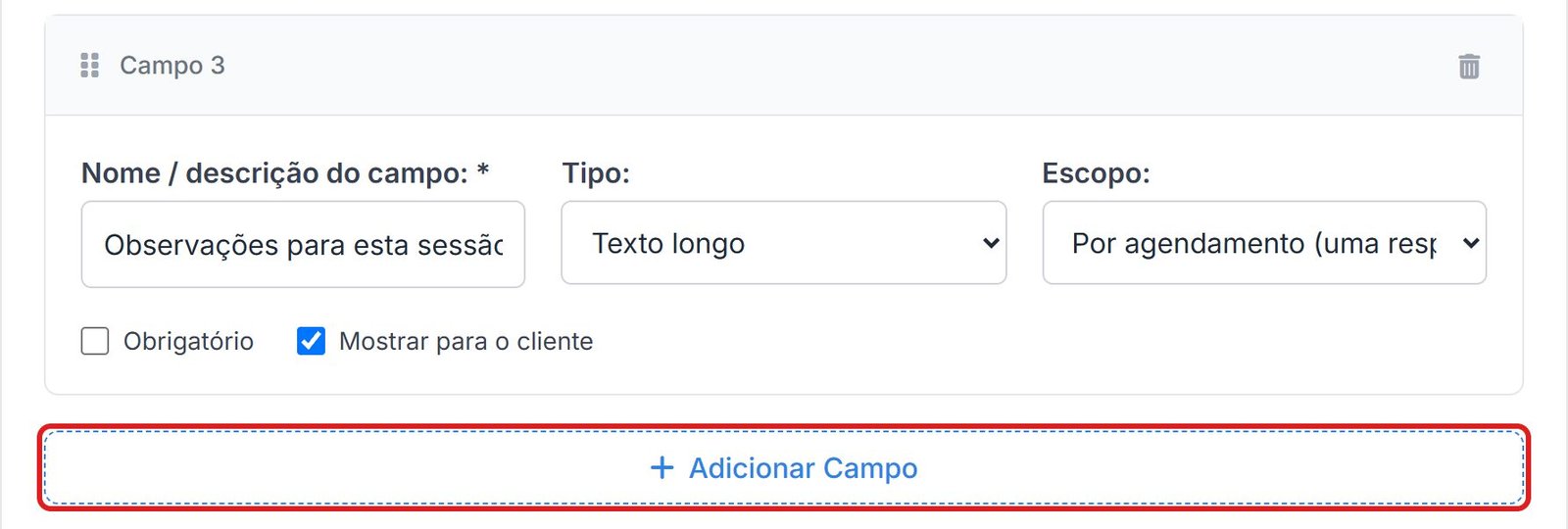
- Escreva a pergunta em Nome / descrição do campo.
- Escolha o Tipo: texto curto, texto longo, lista de opções, caixa de seleção ou seleção múltipla. Nas listas, cadastre as respostas em Adicionar opção.
- Escolha o Escopo (veja abaixo).
- Marque Obrigatório e Mostrar para o cliente, se quiser.
- Clique em Salvar configurações.
Por cliente ou por agendamento?
- Por cliente: respondido uma vez e reaproveitado nos próximos agendamentos. Bom para o que não muda, como "Tem alergia?".
- Por agendamento: começa vazio a cada agendamento. Bom para o que muda, como "Observações para esta sessão".
Aviso
Depois que um campo tem respostas, o escopo não muda mais. Se precisar, crie um campo novo.
Bom saber
- Desmarque Mostrar para o cliente para um campo que só sua equipe preenche.
- Arraste os campos para mudar a ordem. A lixeira remove um campo (ao salvar).
- O cliente responde na tela Informações Adicionais do agendamento online. Sua equipe vê e preenche os campos no agendamento e no cadastro do cliente.
- O limite é de 30 campos por empresa.