Pular para o conteúdo principal

Cadastrar um serviço

Para que seus clientes possam agendar pela plataforma, é necessário que sua empresa tenha pelo menos um serviço ativo.

Antes de criar um serviço, é importante entender como funciona a estrutura dos serviços na Agendin.

Na Agendin, os serviços são organizados da seguinte forma:

  • Cada empresa possui categorias de serviços.
  • Dentro de cada categoria, estão os serviços.
  • E cada serviço pode ter serviços adicionais opcionais.

Por exemplo:

  • Categoria: Cabelo
    • Serviço: Corte de Cabelo
      • Adicional: Hidratação
      • Adicional: Escova
    • Serviço: Barba
    • Serviço: Sobrancelha

Um mesmo agendamento pode conter vários serviços e os adicionais de cada um. Veja Permitir múltiplos serviços no mesmo agendamento.

Agora que você entendeu a estrutura, siga o passo a passo abaixo para adicionar um novo serviço:

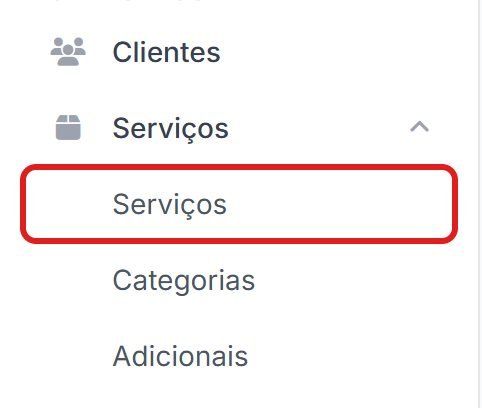
1. Acesse a página Serviços

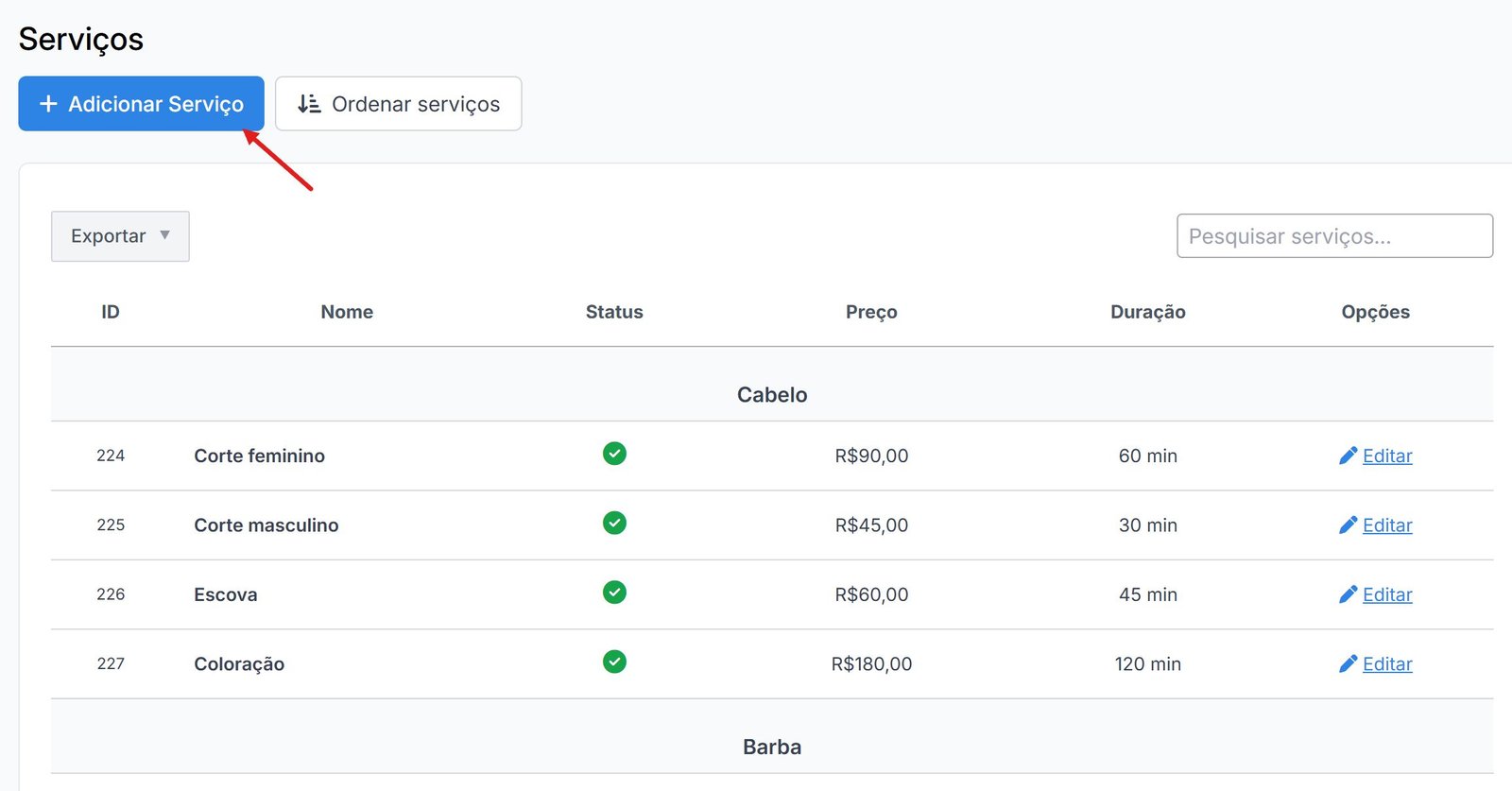
2. Clique em Adicionar Serviço

3. Preencha as informações do serviço

Os principais campos são:

  • Nome do Serviço e Descrição: ficam visíveis para o cliente.
  • Categoria: a qual grupo o serviço pertence.
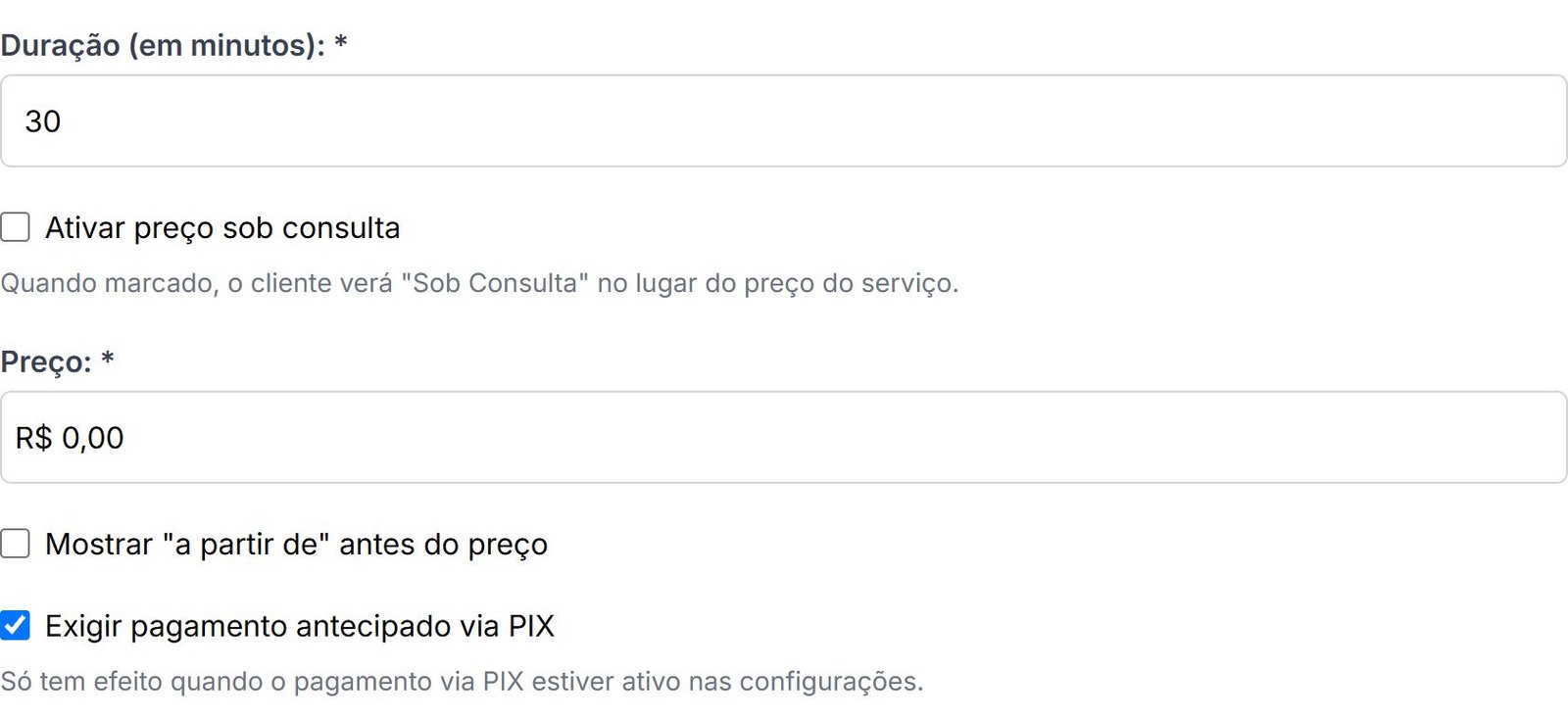
  • Duração (em minutos): quanto tempo o serviço ocupa na agenda. É esse valor que define o horário final do agendamento.
  • Preço: valor cobrado. Você pode marcar "Ativar preço sob consulta" para não exibir valor, ou "Mostrar 'a partir de' antes do preço" quando o valor for variável.
  • Foto do serviço: imagem exibida na sua página de agendamento.
  • Status: Ativo ou Inativo.
  • Visível para clientes: se desmarcado, o serviço continua existindo para uso interno, mas não aparece na sua página de agendamento.
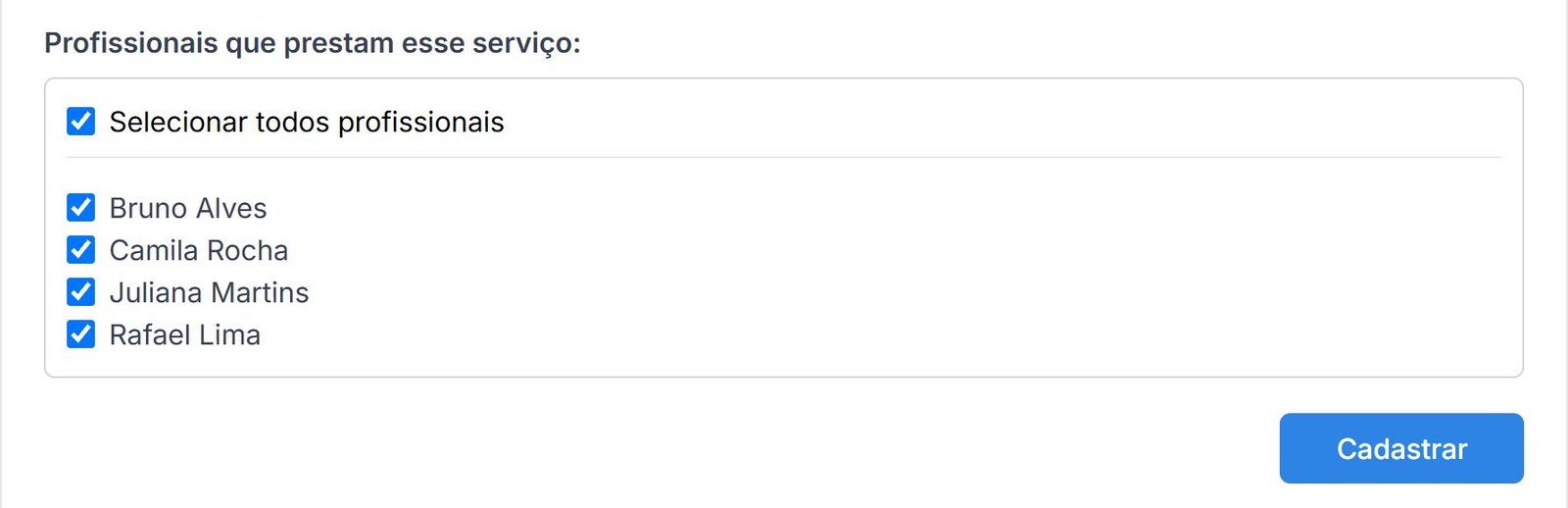
  • Profissionais que prestam esse serviço: define quem pode executá-lo. Um serviço sem nenhum profissional vinculado não aparece para o cliente.
  • Adicionais: complementos opcionais vinculados a este serviço.
dica

Se sua empresa ainda não possui uma categoria de serviço cadastrada, é possível criar uma junto com o serviço, basta selecionar no campo Categoria -> Criar nova Categoria e digitar o nome da categoria no campo que se abrirá.

dica

Os campos Nome, Descrição, Foto e Preço poderão ser vistos pelos clientes. Insira um nome e descrição curtos, com pouco texto.

dica

Você pode selecionar Adicionais para o serviço na parte inferior da página. Caso não tenha adicionais cadastrados ainda, você poderá cadastra-los na página Serviços -> Adicionais e vincula-lo aos serviços posteriormente.

4. Clique em Cadastrar

Finalize salvando as informações clicando no botão Cadastrar.