Regras de agendamento e opções para o cliente
A aba Geral de Configurações define as regras do agendamento online, o que o cliente vê ao agendar e as mensagens que ele recebe. No menu, clique em Configurações: a aba Geral abre primeiro. Depois de mudar, clique em Salvar configurações.
Regras de agendamento
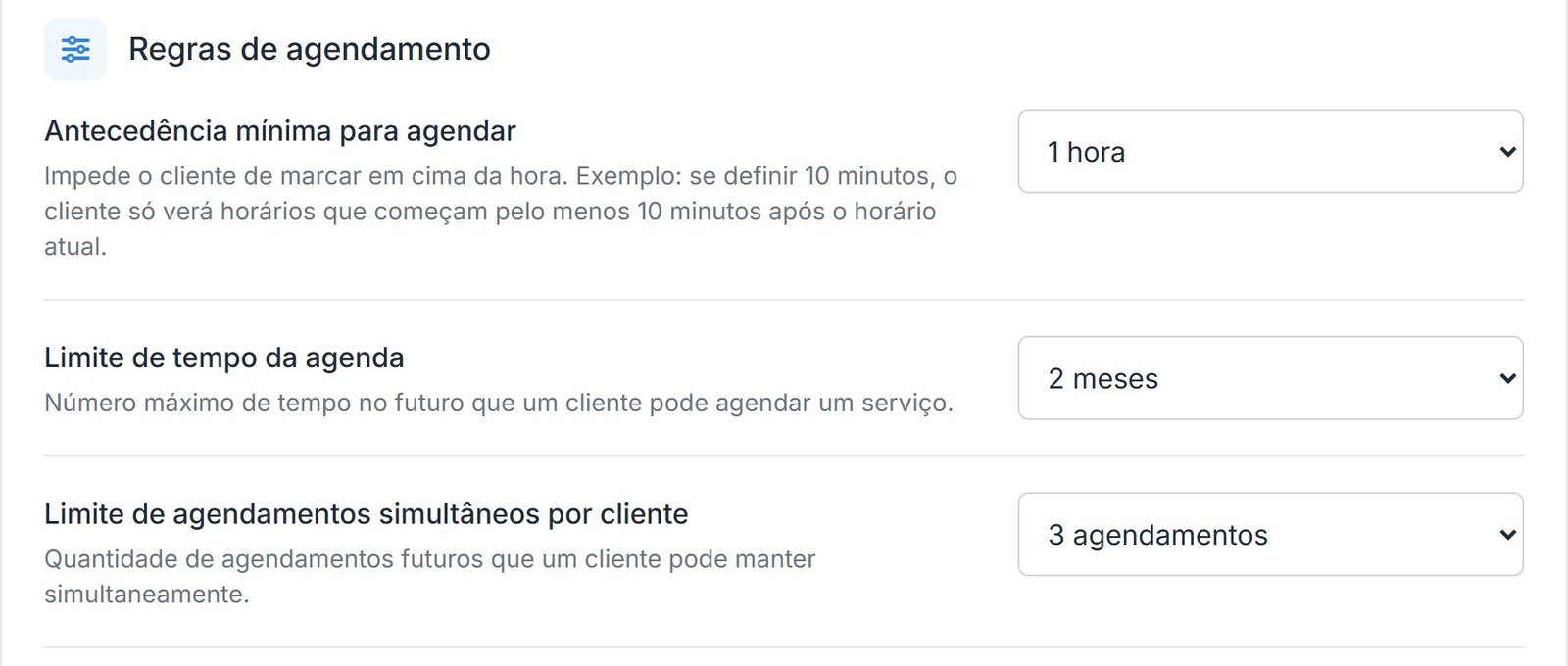
- Antecedência mínima para agendar: evita agendamento em cima da hora. Com 1 hora, às 14:00 o cliente só vê horários a partir das 15:00.
- Limite de tempo da agenda: até quando, no futuro, o cliente pode agendar (de 7 dias a 12 meses).
- Limite de agendamentos simultâneos por cliente: quantos agendamentos em aberto cada cliente pode ter.
- Tempo limite para cancelamento/remarcação: até quanto tempo antes do horário o cliente pode cancelar ou remarcar pela Área do Cliente.
- Intervalo de horários: de quanto em quanto tempo os horários aparecem. Com 30 minutos: 08:00, 08:30, 09:00... Não muda a duração do serviço.
- Atualizações automáticas de status: marca o agendamento como Concluído quando o horário passa.
Informação
A antecedência, o limite da agenda, o limite por cliente e o intervalo valem só para o cliente na página de agendamento. Sua equipe, no painel, não fica presa a eles.
Opções para o cliente
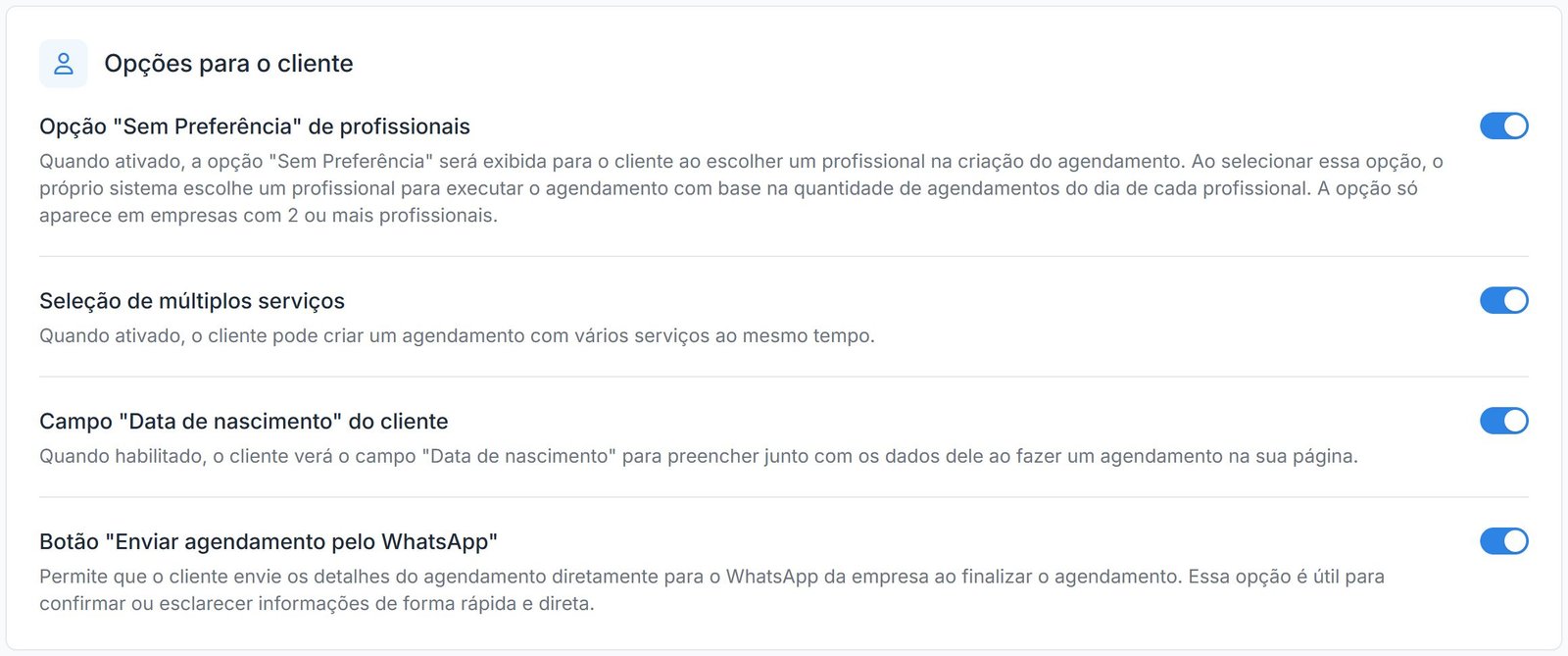
- "Sem Preferência": o cliente pode deixar o sistema escolher o profissional (o que tem menos agendamentos no mês). Precisa de 2 ou mais profissionais.
- Seleção de múltiplos serviços: vários serviços no mesmo agendamento (saiba mais).
- Campo "Data de nascimento": pede a data de nascimento, usada na mensagem de aniversário.
- Botão "Enviar agendamento pelo WhatsApp": no fim, o cliente manda o resumo do agendamento para o WhatsApp da empresa.
Comissão
Escolha o cálculo Por profissional ou Por serviço. Veja Calcular comissão.
Mensagens para o cliente
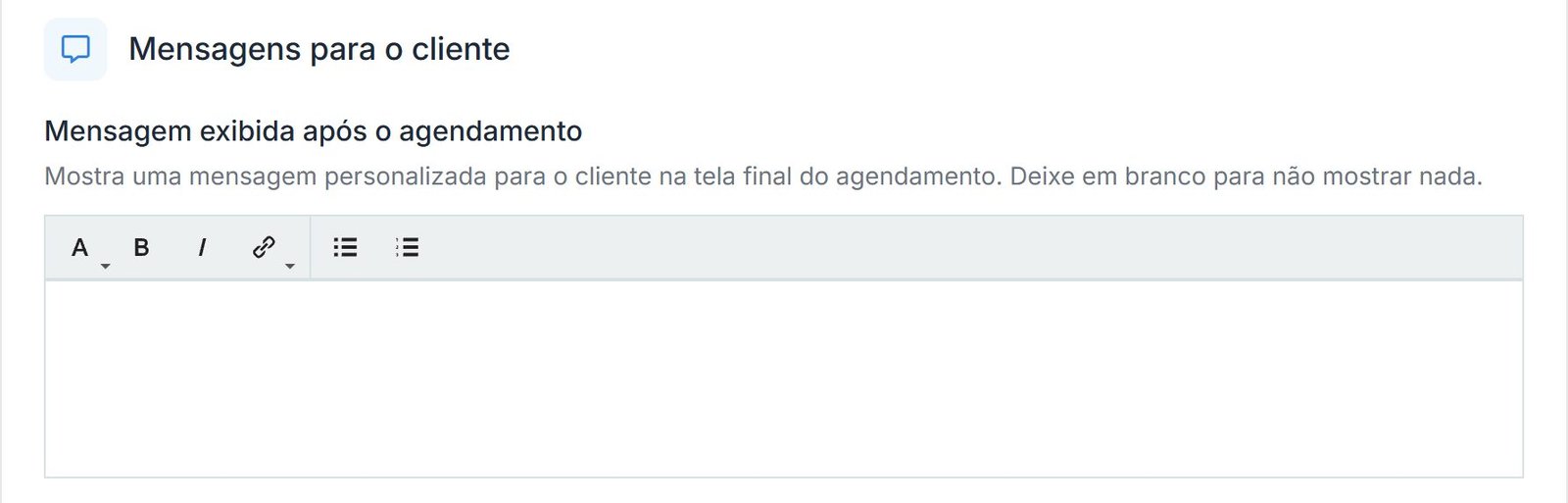
- Mensagem exibida após o agendamento: aparece quando o cliente termina de agendar. Ex.: "Chegue 10 minutos antes".
- Política de cancelamento: aparece no fim do agendamento e na Área do Cliente.
Deixe em branco para não mostrar nada.