Criar um agendamento
Para cadastrar um novo agendamento, você pode:
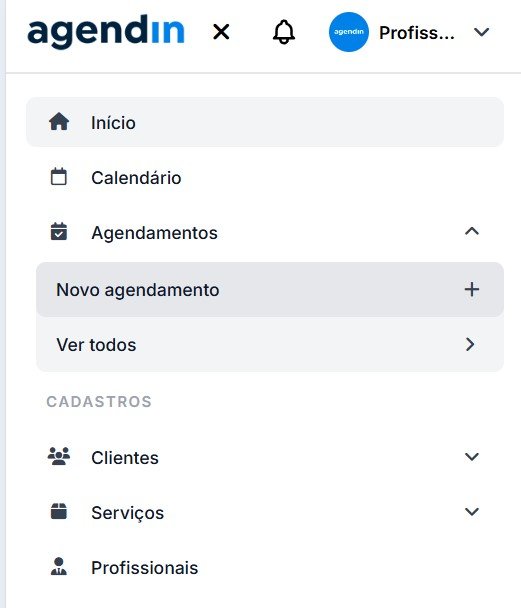
- Clicar em Agendamentos -> Novo Agendamento no menu
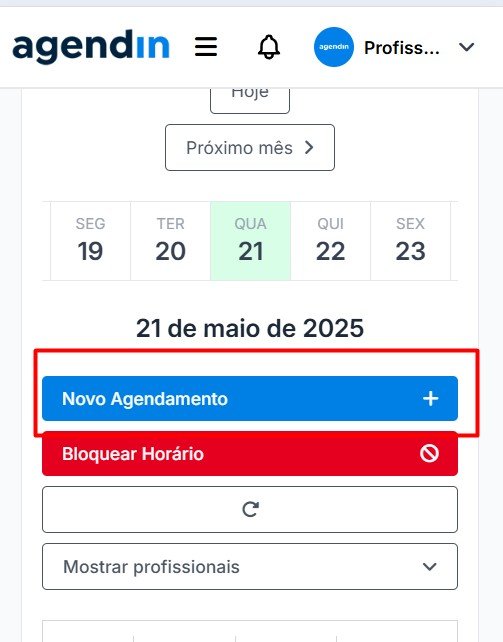
- Clicar em Agenda e na página que se abrir, clicar no botão Novo Agendamento
- Pedir para seu cliente criar o agendamento pelo link de agendamento
Neste artigo trataremos da criação pelo painel da Agendin.
1. Clique em Novo Agendamento
Você pode criar um novo agendamento pelo menu principal da plataforma, conforme a imagem:
Você também pode acessar a página Agenda e clicar no botão Novo Agendamento, conforme a imagem:
2. Preencha as informações do agendamento
- Tipo de Agendamento
- Agendamento: agendamento comum, caso tenha outro agendamento no mesmo horário não será possível cadastrar.
- Encaixe: agendamento que ignora restrições de horários e de outros agendamentos. Ideal quando é necessário agendar mais de um cliente no mesmo horário.
- Serviços: serviços que serão executados no horário do agendamento. Clique no campo para abrir a lista e marque um ou mais serviços. Se algum dos serviços selecionados tiver adicionais vinculados, um campo Adicionais aparecerá logo abaixo para você selecioná-los, se necessário.
- Profissional: profissional responsável pela execução do agendamento.
- Status
- Agendado: status padrão de agendamentos que ainda serão executados.
- Concluído: status de agendamentos que já foram executados.
- Ausente: status dado à agendamentos que o cliente faltou, não veio.
- Cancelado: status de agendamentos que não serão mais executados.
- Data: data do agendamento
- Hora Início: horário de início da execução do agendamento.
- Hora Final: horário de término da execução do agendamento. Este campo é calculado automaticamente somando a duração dos serviços e adicionais selecionados, porém, se necessário, você pode edita-lo manualmente.
- Repetir agendamento: deixe em branco para criar um agendamento único. Para criar uma série de agendamentos repetidos, clique em Definir recorrência e informe quantas vezes o agendamento deve se repetir e o período entre as repetições. Veja Criar agendamentos recorrentes.
- Dados do Cliente: você pode clicar no botão Buscar Cliente e selecionar um cliente já cadastrado, buscando por nome ou telefone, você também pode inserir manualmente os dados de um novo cliente nos campos.
- Campos Personalizados: se a sua empresa tiver campos personalizados cadastrados, eles aparecerão para preenchimento. Veja Adicionar campos personalizados.
- Preço total: valor total do agendamento, somando todos os serviços e adicionais. Este campo é calculado automaticamente, porém, se necessário, você pode edita-lo manualmente.
3. Clique em Agendar
Finalize salvando as informações clicando no botão Agendar.
dica
Em vez de digitar os horários, clique em Escolher horário para ver os horários livres do profissional naquela data. O sistema já considera a duração total dos serviços selecionados.