Editar agendamento
Use a edição para trocar o horário, o profissional, os serviços, o status ou o cliente de um agendamento.
Abrir a edição
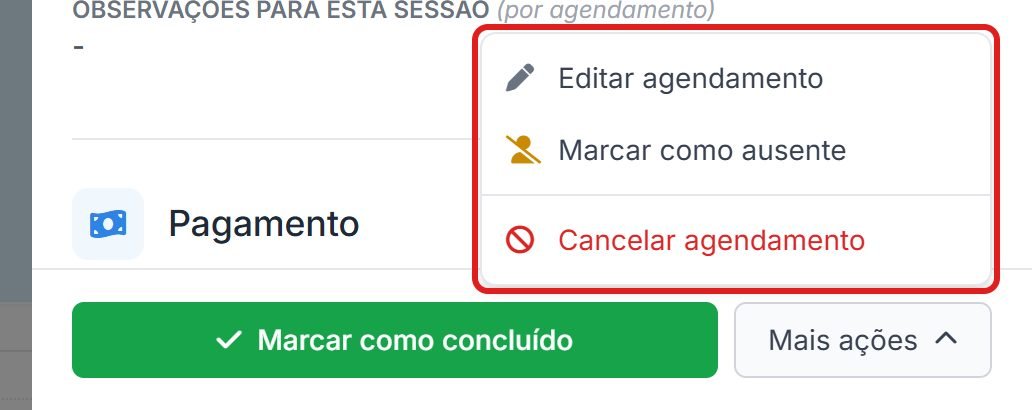
- Pela Agenda: clique no agendamento e em Mais ações > Editar agendamento. A edição abre numa nova aba.
- Pela lista: em Agendamentos > Ver todos, clique em Editar no agendamento.
Alterar e salvar
Mude o que precisar e clique em Salvar. Para trocar o horário, use Escolher horário, que mostra os horários livres do dia.
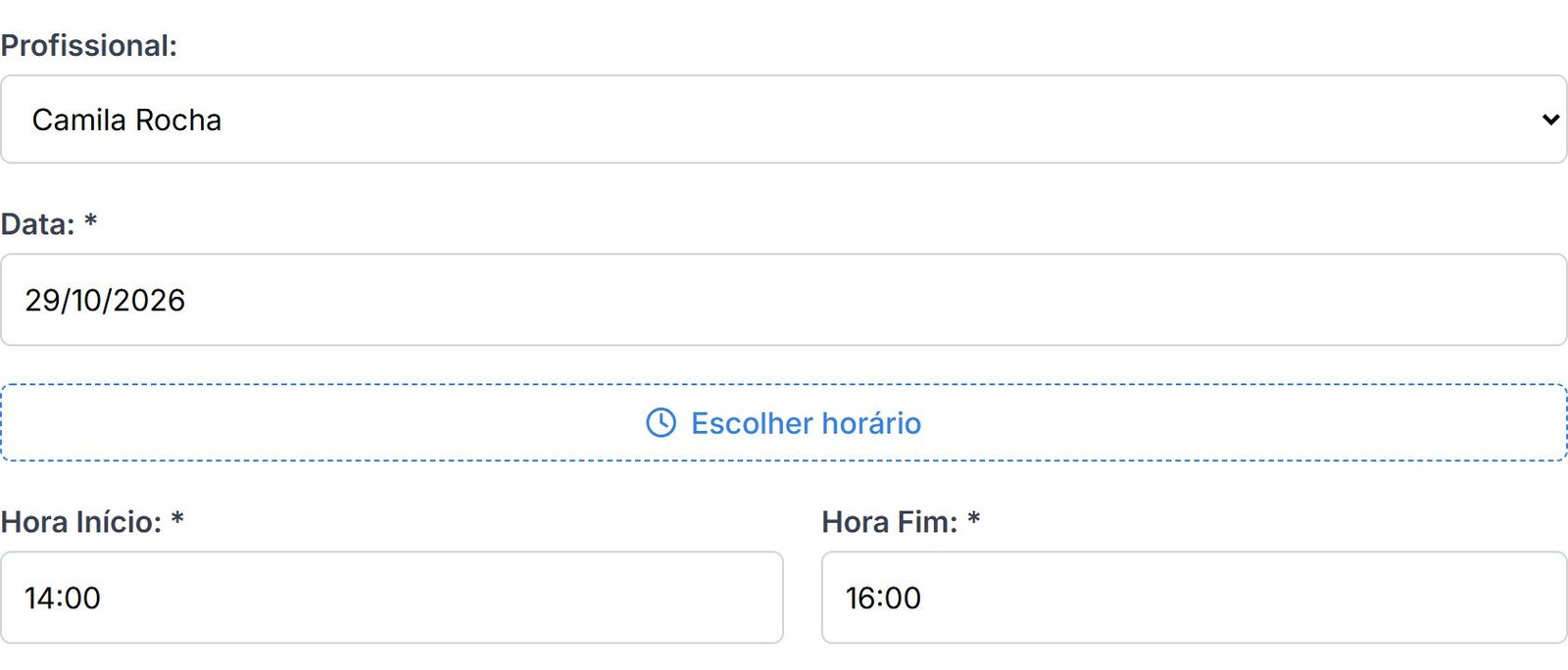
Na mesma página você também muda o Status, os Serviços, as Observações, o cliente (em Buscar cliente) e o pagamento.
Bom saber
- Avisos automáticos: mudar a data ou a hora envia a mensagem de remarcação. Mudar para Cancelado avisa o cliente e o profissional. Mudar para Concluído envia a mensagem de concluído.
- Preço: se você mexer nos serviços, o preço é recalculado com os valores atuais do catálogo.
- Nome e telefone do cliente se alteram no cadastro do cliente.
- Só usuários com Acesso total editam agendamentos.
Excluir um agendamento
No fim da página de edição, clique em Deletar e confirme.
Perigo
A exclusão é definitiva e apaga também os pagamentos lançados. Se o atendimento só não vai acontecer, prefira cancelar: assim ele fica no histórico.